
前言
Heptabase 團隊曰:
「Heptabase 是一個專門幫助你學習和研究複雜主題、對事物建立深度理解的視覺化筆記軟體。」
嗨大家好,我是 Yoko!
這次要來介紹的心頭好,
就是我每日愛用的超讚筆記軟體 Heptabase(撒花
❏ Heptabase 有什麼特色?
- 筆記:任何你想記錄的靈光乍現
- 任務清單:代辦事項結合行事曆
- 研究:搭配 Heptabase 心智圖拆解文獻或資料
- 摘錄:匯入 PDF 或 電子書
- 知識複用:將建立的知識複用在不同卡片、白板上
- 手機、電腦同步運作機制!
❏ Heptabase 的收費機制與社群連結

- 價格
- 月訂閱:US$11.99 / 月|(大約 360 元台幣)
- 年訂閱:US$8.99 / 月|(大約 270 元台幣)
- 支援設備: 電腦 / 手機 / iPad
- 支援系統: iOS / Windows
- Discord 社群
建議你可以先下載來使用,每個功能都試試看!
❏ Heptabase 三大關鍵功能
這裡的三大關鍵功能分別是 卡片、標籤與白板
他們分別在左側的功能列,以下介紹這三項的使用方法!

卡片(Card)
卡片,可以說是聚思盆內的每個思想。
所有卡片都被存在卡片庫(Card Library),點開這裡就會看到過去建立的所有知識點。
① 來到 卡片庫(Card Library),點擊 +,先來新增一張卡片。

② 在新增的卡片中可以輸入 / ,就會出現不同類型供你選擇!
區塊類型:標題、列表、待辦事項、收合欄、表格、圖片、音檔、影片、檔案、PDF、程式碼片段、數學方程式、日期。

③ 可以在卡片編輯器中輸入 @ 來提及其他卡片
你也可以從卡片底下的資訊欄位(Info)看到它被哪些其他卡片的哪個區塊提及。


除了原生的筆記卡片(Note Card)、日誌卡片(Journal Card)、高亮卡片(Highlight Card)以外
Heptabase 也支援將 特定的檔案類型 導入卡片庫中
包含:PDF 卡片、影片卡片、音訊卡片、圖片卡片等等。
標籤(Tag)
標籤是將相似的卡片內容分類,並且能創建、賦予不同屬性的功能。
Heptabase 的官網提到說
如果你是初學者,不一定要使用標籤這個進階功能。如果你希望知道什麼時候適合使用標籤、什麼時候適合使用白板,請參考這隻教學影片。
乍看之下,標籤功能好像很複雜?其實不會的
使用了得心應手之後,進行的任務都會化繁為簡,能夠單靠這個功能就連結到許多資料
這邊會以我自己與其他 Heptabase 使用者,工作、生活上常用的方法(精華)為主。
✧ 生活類:追蹤生活習慣、各種筆記、部落格紀錄…
✧ 工作類:會議記綠、工作發想、專案 Tickets…
大致分兩大類,會持續新增哦!
今天會先介紹標籤功能的 \ 追蹤生活習慣 / 給大家,其他細項未完待續。
☑用 Heptabase 追蹤生活習慣
非常感謝《學習星系》的安寶寶 在部落格上分享這個方法!
目前該部落格似乎沒有繼續營運,期待她之後回鍋 ٩(๑•̀ω•́๑)۶
追蹤生活習慣的功能非常實用,推薦你也來試試看!
① 首先,我們可以在 左側功能列 中點擊 Tag
這時候你會看到 Heptabase 有幫你建立一個模板,這邊我們先略過,你有時間可以點開瞧瞧~

② 點擊 New Group,輸入這個 Group 的名稱並按下 Enter 鍵
你會發現這個 Group 旁邊有個 0 ,即是 0 筆 Tag 的意思
這裡我為 Group 命名為「2025 習慣追蹤」

③ 現在我們要來 新增 Tag !點擊 New Tag 後會跳出一個視窗
這裡可以輸入 Tag 名稱,輸入完成後可以選擇顯示的方式。
這裡我為 Tag 命名為「 2025|1月 」
原來的版本是「1月」、「2月」…以此類推
但是到隔年時我驚覺,同樣的 Tag 是無法在不同 Group 裡重複使用的!
意思是 2024 年我用過 1 月到 12 月的 Tag
到了 2025 年我需要再新增一月到十二月(12組月份的 Tag )才行。
因此最好的辦法就是直接改成「當年份+月份」
接著,下方有 Table 與 Kanban 兩種呈現。
這裡我們選擇 Table 的樣式


我習慣一口氣新增12組月份的 Tag~
因為現在是2月了,因此我們以當月份示範
④ 點進來 「 2025|2月 」後,現在可以來 新增分類 了!

點擊 + > Create New Property ,會出現不同 Property Type(屬性類型)
當你完成這項習慣時可以打勾,因此 這裡請選擇checkbox
這裡我輸入的是「冥想」,你可以依序輸入你想追蹤的習慣名稱!

為了遵循過去累積的習慣, Heptabase 貼心地提供了快捷複用的選項
因此我也可以選擇2024年我使用過的分類「閱讀」與「語言學習」哦!
⑤ 接著,點擊左側功能列的 Journal,在下方的 Info 中點擊 add Tag

如果沒看到自己創建的 Tag 可以直接輸入,Heptabase 會即時搜尋你要的內容
找到「 2025|2月 」後就可以豪邁的點下去.ᐟ.ᐟ.ᐟ
就可以看到下方有建立的習慣小框框囉!

⑥ 點擊左側功能列的「Tag」

可以看到你的習慣追蹤表上面有日期了✧
沒錯,Heptabase 已經成功將 Tag 與 當天行事曆綁定完成!
這裡可以看到我一口氣幫每一天都加上了「 2025|2月 」
因此我的2025 習慣追蹤表格可以復盤一個月的努力(或是失敗XD

白板(Whiteboard)
白板是你的思考空間,可以想像成是你的不同大腦
而這些大腦可以複用你創建的每張卡片
能將所有你串聯的想法、知識點滿滿的心智圖,抑或是將卡片連結的思考脈絡收在這裡!
只要點進這個主題白板,你就躍身來到一個新的世界。
另外,
也可以在白板中右鍵創建子白板(Nested Whiteboard)來研究該主題底下的子主題。
例如:我在旅行的「白板」裏,創建名為 台灣 與 日本 兩個子白板,
分別在兩個子白板內記錄內容。
① 點擊 Map,可以綜觀全部的白板,並且查看它們的層級。
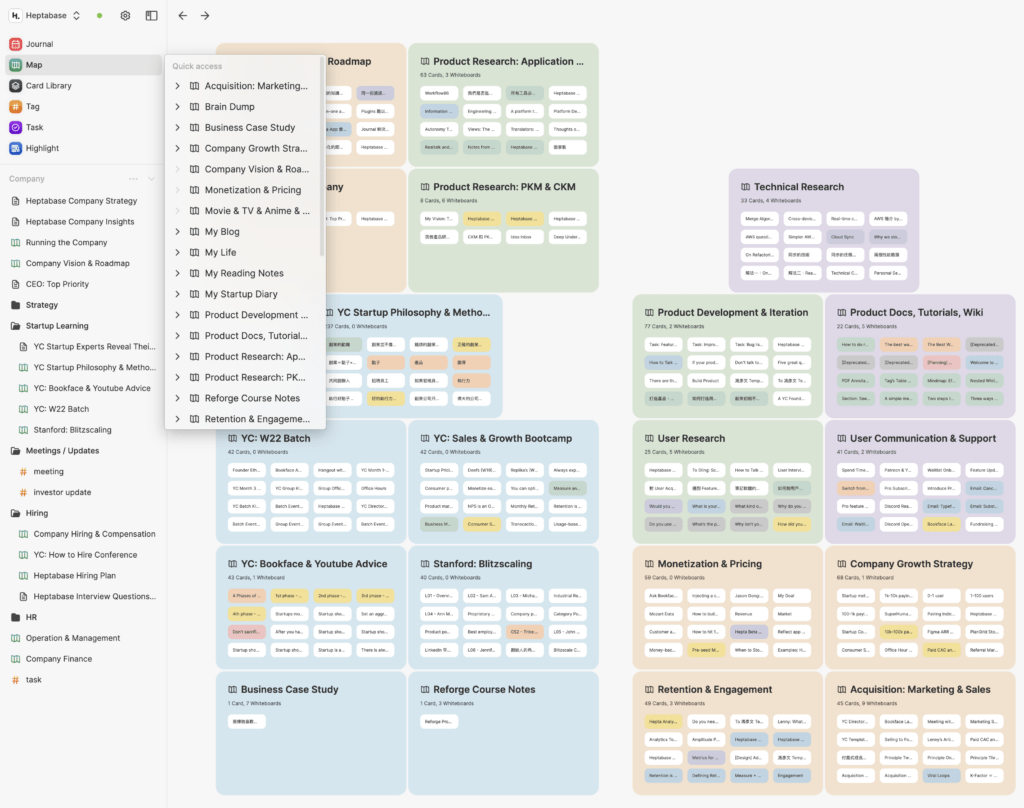
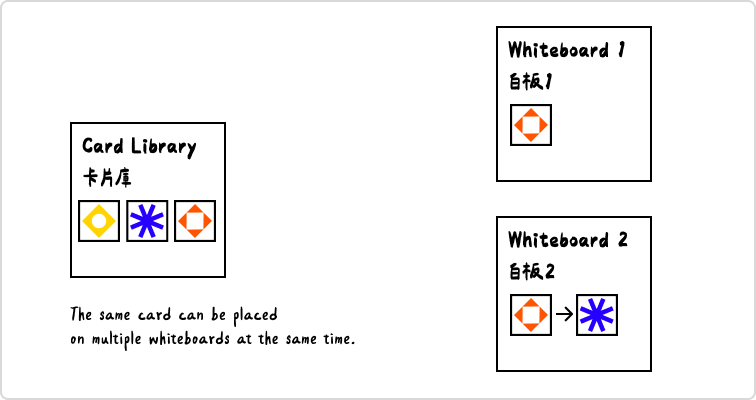
② 白板並不擁有卡片,卡片屬於卡片庫(Card Library)。
如下圖,但是它可以被複用在不同白版唷!
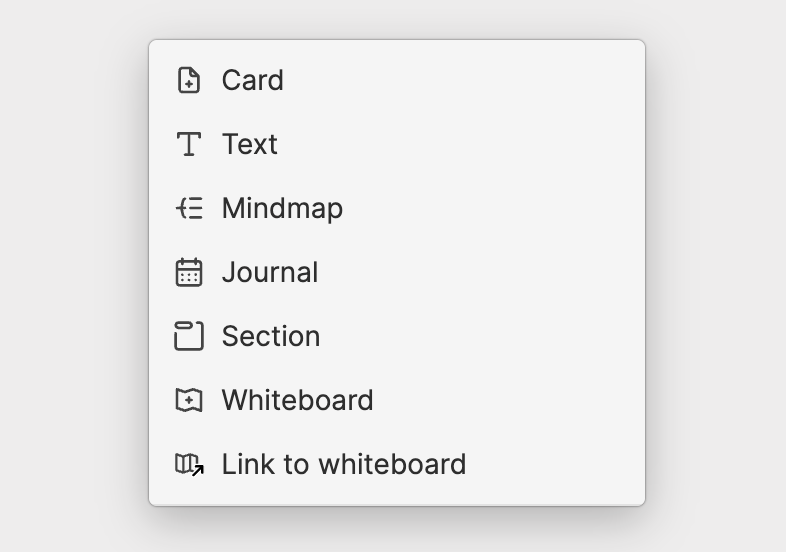
在白板中點擊右鍵,可以新增不同類型的物件
③ 進階操作:像是改變卡片顏色、開啟心智圖模式、匯出檔案、查看編輯紀錄、添加標籤、移到其他白板、開成新分頁都可以做到。
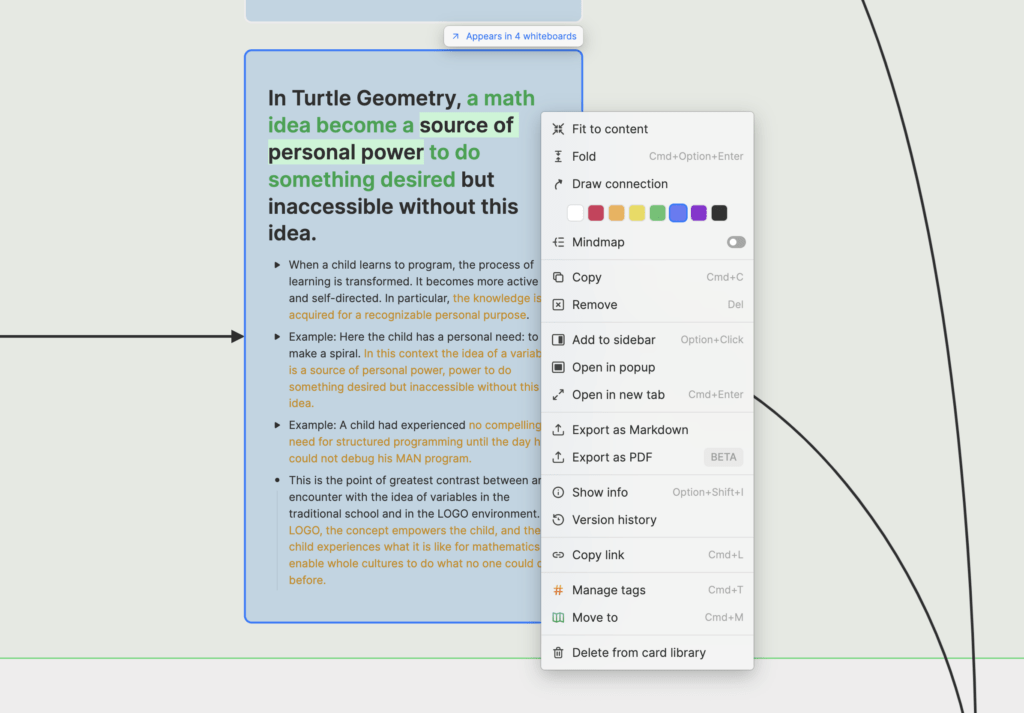
④ 也能一次性地改變多個白板物件的位置、顏色或是為他們做進階操作
你可以在白板空白處按住鼠標,透過拖拉的方式來畫框多選白板上的物件。
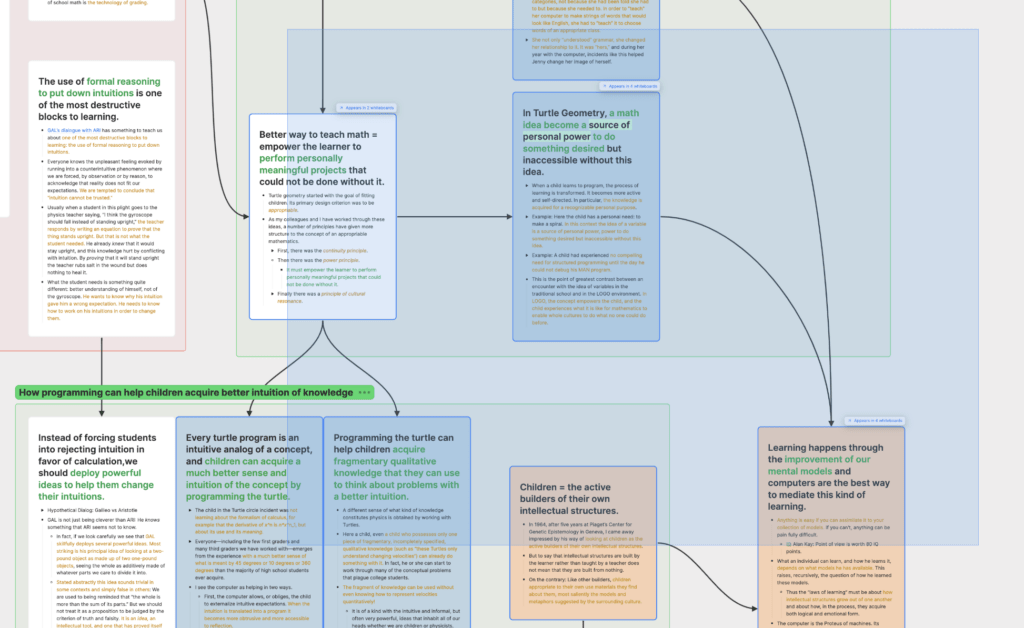
甚至可以將卡片、白板圈選成一個 section 並命名,可以想像它們成為一個群組
以便你未來在白板上有眾多卡片、白板時分類用。

❏ 後記:
使用 Heptabase 至今,曾經也有過茫然,
迷失在「我這樣子使用,是否有發揮這個軟體的價值?」的問號漩渦裡,
五顏六色的卡片從零星到雪片,工作與生活的紀錄也依著日子慢慢累加起來,
才發現最珍貴的不是累積多少知識、而是「知識複用」。
重複使用、出場率極高的知識
就像是不斷補充進來的燃料,它可以被引用在不同不同情境
得心應手之後發現複習和覆盤都超級快,現在每天都少不了 Heptabase !
發佈留言